[CentOS7] PXE & Kickstart 서버 구축 (CentOS7 자동 설치)
PXE 서버(Kickstart)는 여러대의 서버를 같은 네트워크 대역에 연결하고 OS 설치를 자동으로 진행 시켜 줍니다. (만약 실서버라면 같은 네트워크 대역에 연결하기 위해 랜케이블 연결이 필요 합니다)
이 글에서는 TFTP, DHCP, NFS를 통해 CentOS7에 PXE & Kickstart 서버를 구축 합니다.
-
1. TFTP 설치 및 설정
아래와 같이 TFTP 설치 후 설정을 변경 합니다. server_args의 경우 앞으로 진행할 서버 구축에 필요한 파일들을 /tftpboot 라는 디렉토리에 지정할 예정이고 별도로 설정하셔도 됩니다.
yum -y install tftp tftp-server xinetd

vi /etc/xinet.d/tftp

# /etc/xinet.d/tftp 파일에 수정해야할 부분
	server_args = -s /tftpboot
	disable = no

systemctl restart xinetd

-
2. 구축을 위한 설정
아래와 같이 명령어들을 입력 후 vim /tftpboot/pxelinux.cfg/default 에 DEFAULT ~~ 내용을 입력 합니다. 그대로 사용하셔도 되지만, IP 부분은 PXE 서버의 아이피를 입력해주시면 됩니다.
mkdir /tftpboot
yum -y install syslinux
cp /usr/share/syslinux/menu.c32 /tftpboot/
cp /usr/share/syslinux/pxelinux.0 /tftpboot/
mkdir /tftpboot/CentOS7
mkdir /tftpboot/ks
mkdir /tftpboot/pxelinux.cfg
vim /tftpboot/pxelinux.cfg/default

## 입력해야할 내용
DEFAULT menu.c32
timeout 100

menu title ### OS Installer Boot Menu ###

LABEL CentOS7
	kernel CentOS7/vmlinuz
	append ksdevice=link load_ramdisk=1 initrd=CentOS7/initrd.img unsupported_hardware text network ks=nfs:10.10.10.100:/tftpboot/ks/ks.cfg text     ## IP부분 설정
이후 CentOS7 이미지 파일을 준비 합니다. (CentOS7 minimal 이미지 파일 : http://mirror.kakao.com/centos/7.7.1908/isos/x86_64/CentOS-7-x86_64-Minimal-1908.iso
실 서버의 경우 USB 등을 통하여 이미지 파일(iso)을 그대로 마운트 후 사용하시면 되고, VMware의 경우 Setting에서 CD/DVD에 ISO 파일을 찾아서 추가해주시기 바랍니다. USB등을 통하여 했을 경우 마운트 후 이미지파일 안에 isolinux 디렉토리를 찾아주시면 됩니다.
# Vmware에서 DVD 파일을 추가한 경우
cd /run/media/(사용자 계정명)/CentOS\ 7\ x86_64/isolinux

# USB등을 통하여 했을 경우 마운트한곳에서 isolinux 디렉토리로 진입

# VMware, USB 등 동일하게 isolinux 디렉토리 안의 아래 두 파일을 복사
cp vmlinuz, /tftp/CentOS7/
cp initrd.img /tft/CentOS7/

cp /root/anaconda.ks.cfg /tftpboot/ks/ks.cfg

vim /tftpboot/ks/ks.cfg
vim /tftpboot/ks/ks.cfg 실행 후 rootpw 뒤에 있는 부분을 모두 긁어서 복사해두고 메모장같은곳에 보관해 주세요. 이후 안의 파일 내용을 모두 지우고 아래 코드를 복붙 합니다. 단, 따로 필요한 설정이나 IP 등은 바꿔주시기 바랍니다.
#version=DEVEL
# System authorization information
auth --enableshadow --passalgo=sha512
# Use CDROM installation media
install

# Use graphical install, text=CLI
text		### GUI 환경이 필요할 경우 text 지운 후 graphical 입력

nfs --server=10.10.10.100 --dir="/iso"		#### PXE 서버 아이피로 변경

# Run the Setup Agent on first boot
firstboot --enable
ignoredisk --only-use=sda
# Keyboard layouts
keyboard --vckeymap=kr --xlayouts='kr'
# System language
lang ko_KR.UTF-8

# Network information
network  --bootproto=dhcp --device=ens33 --onboot=off --ipv6=auto --no-activate
network  --hostname=localhost.localdomain

# Root password
rootpw --iscrypted  ################ 복사했던 rootpw 복붙 ##################
# System services
services --enabled="chronyd"
# System timezone
timezone Asia/Seoul --isUtc
# X Window System configuration information
xconfig  --startxonboot
# System bootloader configuration
bootloader --append=" crashkernel=auto" --location=mbr --boot-drive=sda
autopart --type=lvm
# Partition clearing information
clearpart --all --initlabel --drives=sda

%packages
@^gnome-desktop-environment
@base
@core
@desktop-debugging
@dial-up
@directory-client
@fonts
@gnome-desktop
@guest-agents
@guest-desktop-agents
@input-methods
@internet-browser
@java-platform
@multimedia
@network-file-system-client
@networkmanager-submodules
@print-client
@x11
chrony
kexec-tools

%end

%addon com_redhat_kdump --enable --reserve-mb='auto'

%end

%anaconda
pwpolicy root --minlen=6 --minquality=1 --notstrict --nochanges --notempty
pwpolicy user --minlen=6 --minquality=1 --notstrict --nochanges --emptyok
pwpolicy luks --minlen=6 --minquality=1 --notstrict --nochanges --notempty
%end
만약 rootpw를 날리셨어도 싱글모드로 진입하여 패스워드를 설정하면 되니 걱정은 안하셔도 됩니다. 만약 PXE 부팅 중 권한 에러나 타임아웃 발생 시 아래와 같이 조치 해주세요.
# 권한 에러 발생 시
chmod -R 777 /tftpboot

# 타임 아웃 발생 시
systemctl stop firewalld
setenforce 0
-
3. DHCP 설정
yum -y install dhcp
## cp /usr/share/doc/dhcp-4.2.5/dhcpd.conf.example  /etc/dhcp/dhcpd.conf (얘는 샘플파일 이동임)
vim /etc/dhcp/dhcpd.conf
만약 따로 dhcpd의 파일이 필요 없다면 모두 지운 후 아래 코드를 입력 해주세요.
allow booting;
allow bootp;
default-lease-time 600;
max-lease-time 7200;
option domain-name-servers 8.8.8.8;
option ip-forwarding false;
option mask-supplier false;
ddns-update-style none;
next-server 10.10.10.100;
filename "pxelinux.0";

subnet 10.10.10.0 netmask 255.255.255.0 {
        option routers 10.10.10.2;
        range 10.10.10.101 10.10.10.199;
}
-
4. NFS 설정
nfs 설치가 되어있지 않다면 설치를 진행하고 와주세요.
mkdir /iso
cp -r /run/media/user/CentOS\ 7\ x86_64/* /iso
이후 vi /etc/exports 를 입력하여 아래 코드를 입력 해주세요.
/tftpboot/ks    10.10.10.*(ro)
/iso            10.10.10.*(ro)
-
종료
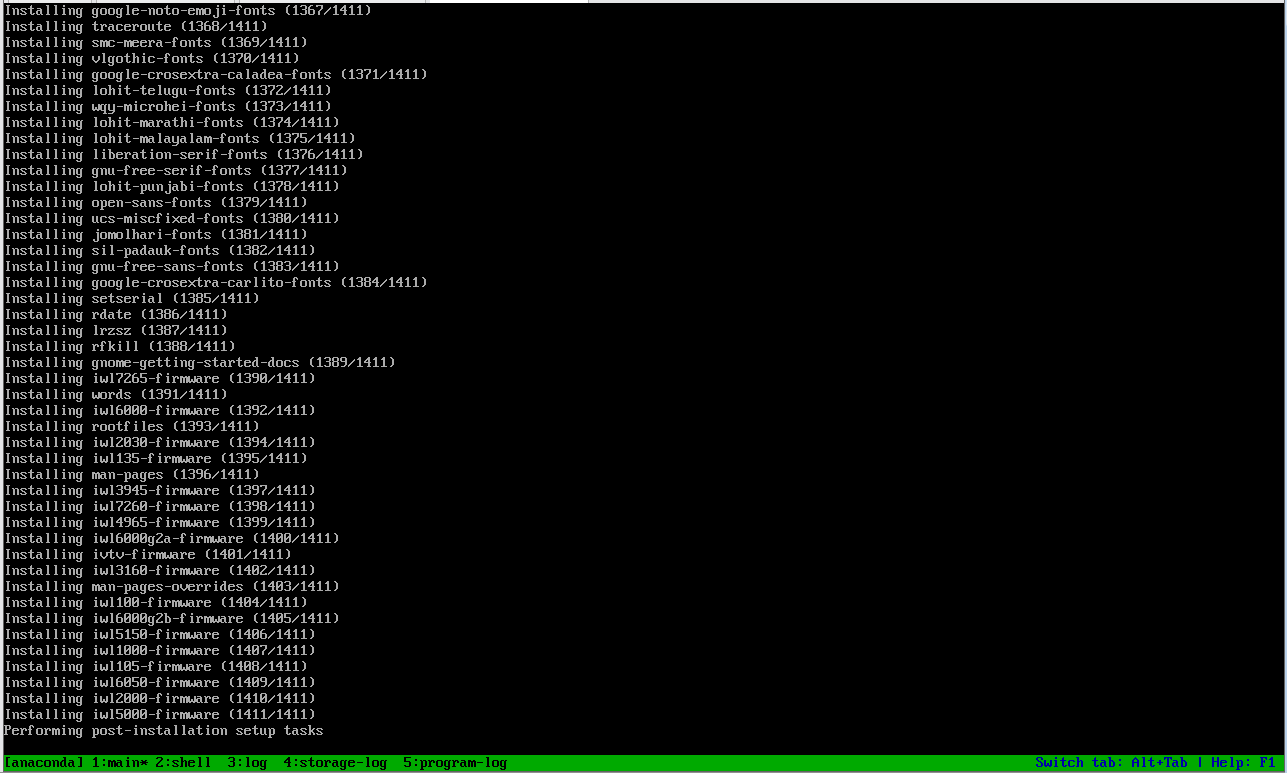
CentOS7을 설치하기 위한 최소한의 설정은 끝낫습니다. 마지막으로 systemctl restart로 xinetd, nfs, dhcpd, tftp 한번씩 해주세요. 정상적으로 되었다면 부팅 후 PXE로 자동 설치가 진행되면서 아래와 같이 나올텐데, 해당 화면에서 시간이 굉장히 오래 소요 됩니다.